Fotos de catálogo
Coloque fundo branco na foto do seu produto
O fundo do ambiente some e o produto fica centralizado no branco. O download sai no tamanho que a loja pede, não no tamanho que der.
Branco puro · JPG pronto para publicar

Da foto na mesa até o catálogo
Recorte o produto
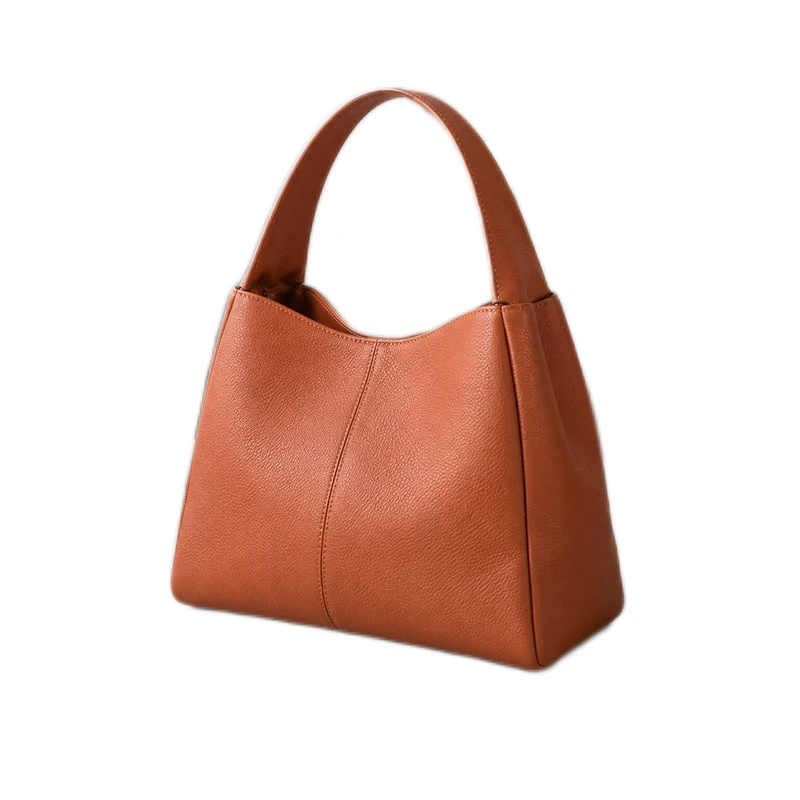
A IA separa o produto do fundo real: a mesa, a parede ou a mão que segura. Confira o vão da alça e a sombra da base.
Aplique o branco
O preenchimento é branco puro, não um cinza quase branco. O produto mantém a cor e a textura, e a borda não fica com halo escuro.
Exporte no tamanho pedido
Escolha o preset do marketplace ou os pixels originais. O JPG sai pronto para subir, sem corte nem ampliação estranha.
O que o marketplace confere antes de aprovar a foto
Branco de verdade
Fundo cinza ou com sombra de parede costuma ser motivo de reprovação. Aqui o branco é o mesmo na imagem inteira, inclusive na base.
O produto, inteiro
O recorte não come a base nem as alças. Se faltar algo, Restaurar devolve o detalhe a partir dos pixels originais.
Um enquadramento aceitável
O produto fica centralizado com a folga que as diretrizes de imagem pedem, em vez de ocupar 100% do quadro.
Dúvidas sobre o fundo branco
O fundo é branco puro ou quase branco?
É branco puro na imagem toda. Os cinzas das fotos feitas em casa são exatamente o que deixa um catálogo com cara de improviso.
Posso manter a sombra do produto?
Dá para deixar uma sombra suave embaixo do produto ou tirar de vez. Para catálogo rígido, sem sombra é a opção segura.
E se o produto for branco?
A borda é conferida no branco e no escuro antes de exportar, então um produto branco não se perde contra o próprio fundo.
Uma foto de catálogo sem montar estúdio
Recorte o produto no branco e baixe no tamanho da loja.